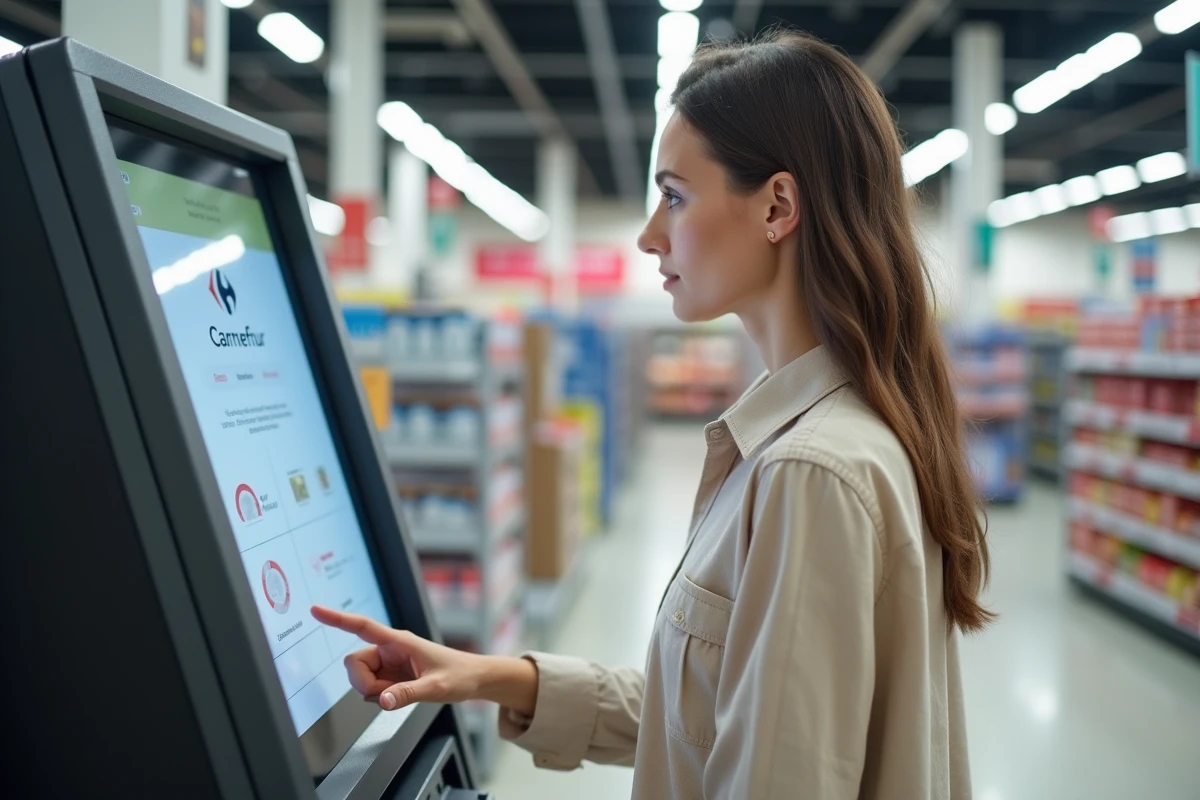
We komen aan bij de Carrefour om de hoek met een USB-stick, een document dat we voor de volgende dag moeten afdrukken, en we stuiten op een kiosk waarvan het scherm drie verschillende menu’s weergeeft. De beste reflex is om je bestand voor te bereiden voordat je het huis verlaat. Het succes van een zelfbedieningafdruk bij Carrefour hangt minder af van de machine dan van wat je er naartoe stuurt.
Bestandsformaten en resolutie: wat de kiosk echt blokkeert
De meeste mislukkingen bij een kiosk in de winkel komen van het bestand, niet van de hardware. Een PDF die vanuit een tekstverwerker is gegenereerd, gaat bijna altijd zonder problemen. Een Word-bestand met aangepaste lettertypen of een PowerPoint met animaties kan daarentegen een vertekend resultaat opleveren, met vervangende tekens of een verknipte lay-out.
Voor foto’s blijft het JPEG-formaat het meest betrouwbaar. Zeer grote PNG-bestanden of RAW-formaten worden doorgaans niet ondersteund door de zelfbedieningskiosken. We besparen tijd door alles om te zetten naar PDF of JPEG voordat we vertrekken.
De resolutie is ook belangrijk. Een document dat bedoeld is voor afdrukken moet een minimale resolutie hebben die geschikt is voor papierafdrukken, veel hoger dan wat je op het scherm ziet. Een onscherpe afbeelding op een computerscherm zal nog onscherper zijn als deze wordt afgedrukt. Het is verstandig om de afdrukvoorbeeld op je eigen computer te controleren om onaangename verrassingen ter plaatse te voorkomen.
Wanneer je de afdruk van documenten in zelfbediening bij Carrefour voorbereidt, is het het meest effectief om je bestanden op een USB-stick te bewaren die is geformatteerd in FAT32, omdat sommige kiosken het exFAT-formaat of meerdere partities niet lezen.
Kleurafdruk of zwart-wit: beslissen op basis van het document
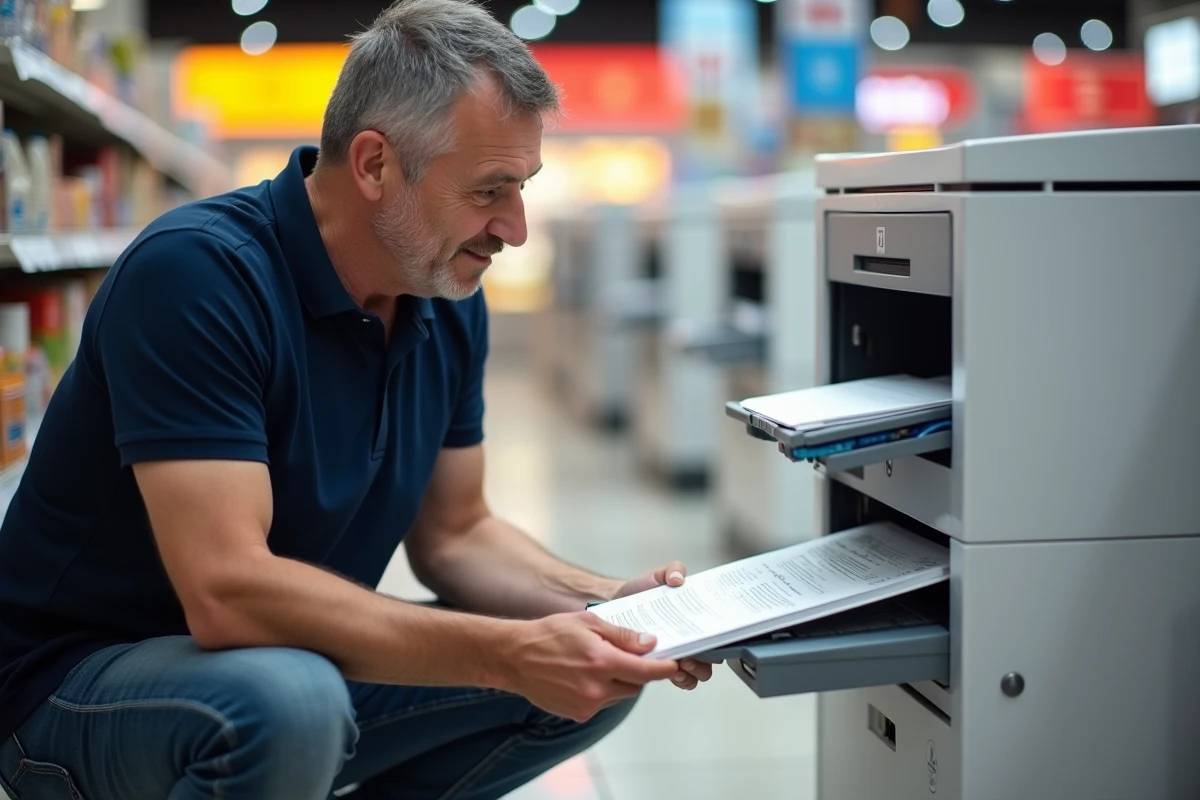
De reflex is vaak om alles in kleur te starten. Bij een zelfbedieningskiosk kost zwart-wit afdrukken aanzienlijk minder dan kleur. Voor een cv of een administratief formulier is zwart-wit meer dan voldoende.
Kleur is gerechtvaardigd voor visuele media: foto’s, presentatiediagrammen, uitnodigingen. De kleurweergave op een kiosk in een supermarkt is acceptabel voor dagelijks gebruik, maar je moet niet verwachten dat het de kwaliteit van een professionele drukker heeft. De tinten kunnen variëren van de ene kiosk naar de andere, afhankelijk van de staat van de cartridges en het type papier dat is geladen.
Wanneer een drukker verkiezen boven een kiosk
Als het document een nauwkeurige kleurgetrouwe weergave vereist (een fotoboek, een communicatiemateriaal van een bedrijf met een strikte huisstijl), is de zelfbedieningskiosk niet het juiste hulpmiddel. De ervaringen variëren op dit punt tussen de winkels, maar over het algemeen is de kiosk geschikt voor noodsituaties en reguliere afdrukken, niet voor professioneel werk.
Concreet stappenplan bij de Carrefour kiosk
De route in de winkel is vrij rechttoe rechtaan, maar enkele details veranderen de ervaring.
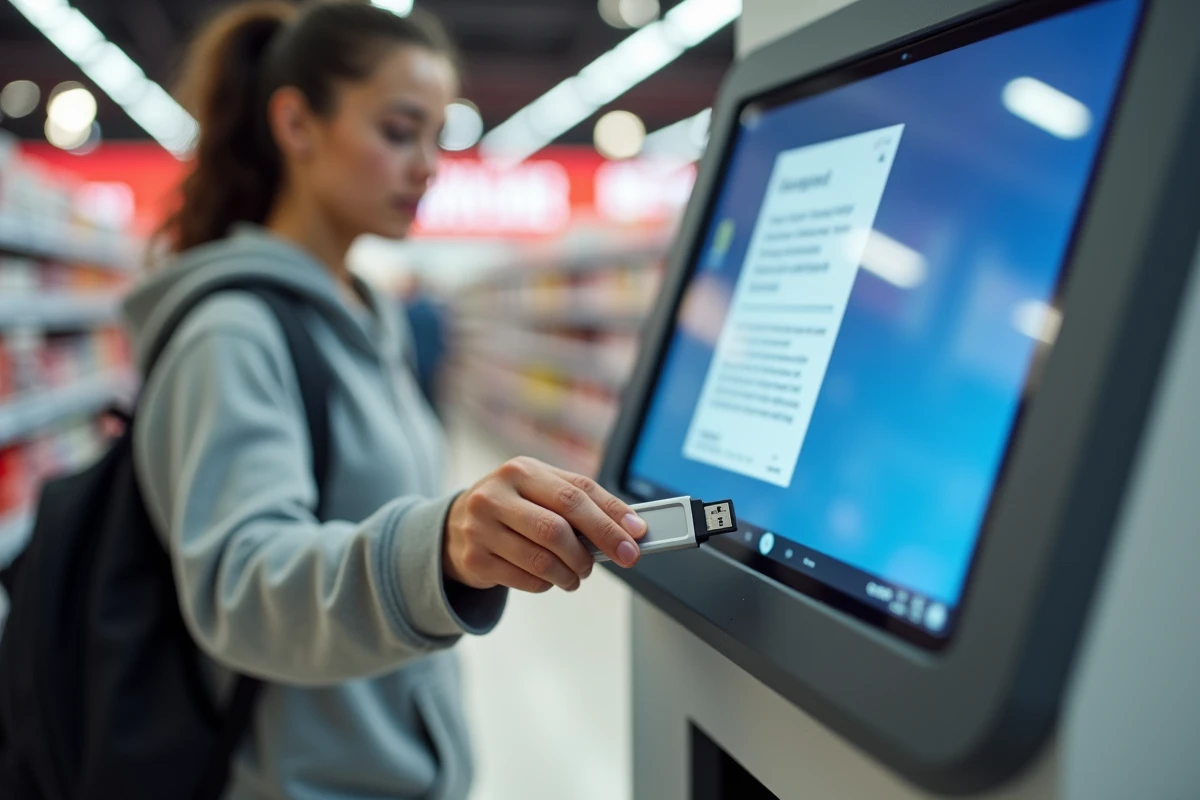
- Steek de USB-stick in de daarvoor bestemde poort (meestal aan de zijkant of aan de voorkant van de kiosk), en selecteer vervolgens het bestand dat je wilt afdrukken op het touchscreen.
- Kies het formaat (meestal A4, soms A3 afhankelijk van de kiosken), de kleurmodus of zwart-wit, en het aantal kopieën.
- Controleer het voorbeeld dat op het scherm wordt weergegeven voordat je bevestigt. Dit is de laatste kans om een scheve kadering of een ontbrekende pagina op te merken.
- Betaal direct bij de kiosk, vaak met een bankkaart of munten, en haal de afdrukken op uit de uitloopbak.
Een detail dat vaak wordt vergeten: vergeet je USB-stick niet voordat je de kiosk verlaat. Het lijkt vanzelfsprekend, maar het aantal vergeten sticks in de winkels is aanzienlijk.
Ondersteuning en aanvullende diensten in de winkel
Sommige Carrefour-kiosken bieden ook kopiëren en scannen aan, niet alleen afdrukken vanuit een bestand. Je kunt een papieren document digitaliseren en het op je USB-stick opslaan, wat handig is als je een bewijsstuk per e-mail moet verzenden en geen scanner thuis hebt.
De service Copy ME, die onder andere in België is uitgerold, bundelt afdrukken, kopiëren en scannen in dezelfde ruimte. Het principe blijft hetzelfde: je bedient jezelf tijdens je boodschappen, zonder afspraak.
Wat de kiosk niet doet
Zelfbedieningskiosken beheren geen grootformaatafdrukken (affiches, architectenplannen). Ze bieden ook geen binding of afwerking (lamineren, nieten) aan. Voor deze behoeften blijven gespecialiseerde winkels zoals Bureau Vallée of lokale drukkers de geschikte oplossing. Zelfbediening in de supermarkt dekt de incidentele behoefte, niet het redactionele project.
Fotoafdrukken zijn soms beschikbaar op kiosken die naast het afdrukgebied zijn geplaatst, maar dit is een aparte service met zijn eigen formaten en tarieven.
Tips om tijd te besparen ter plaatse
Het voorbereiden van je bestanden van tevoren maakt het verschil. Hier is wat helpt om heen en weer lopen te vermijden:
- Geef je bestanden een duidelijke naam (factuur-januari.pdf in plaats van IMG_20250612.pdf) zodat je ze snel kunt vinden op het scherm van de kiosk.
- Groep alle documenten in één map in de hoofdmap van de USB-stick, zonder geneste submappen.
- Test het openen van de PDF op een ander apparaat dan het apparaat dat het heeft gemaakt, om te controleren of de lettertypen en de lay-out goed zijn opgenomen in het bestand.
Een goed benoemd en goed geplaatst bestand op de stick vermindert de tijd die je voor de kiosk doorbrengt tot enkele minuten. De wachtrijen bij de kiosken ontstaan vooral wanneer een gebruiker ter plaatse een probleem met een bestand ontdekt en alles opnieuw moet doen.
De zelfbediening bij Carrefour vervult een specifieke rol: snel een document afdrukken, dichtbij, zonder tussenkomst van een dienstverlener. Door het bestand in het juiste formaat voor te bereiden en de juiste afdrukmodus te kiezen, krijg je een schoon resultaat zonder tijdverlies. Voor alles wat verder gaat dan reguliere afdrukken, is het beter om je te wenden tot een gespecialiseerde drukservice.